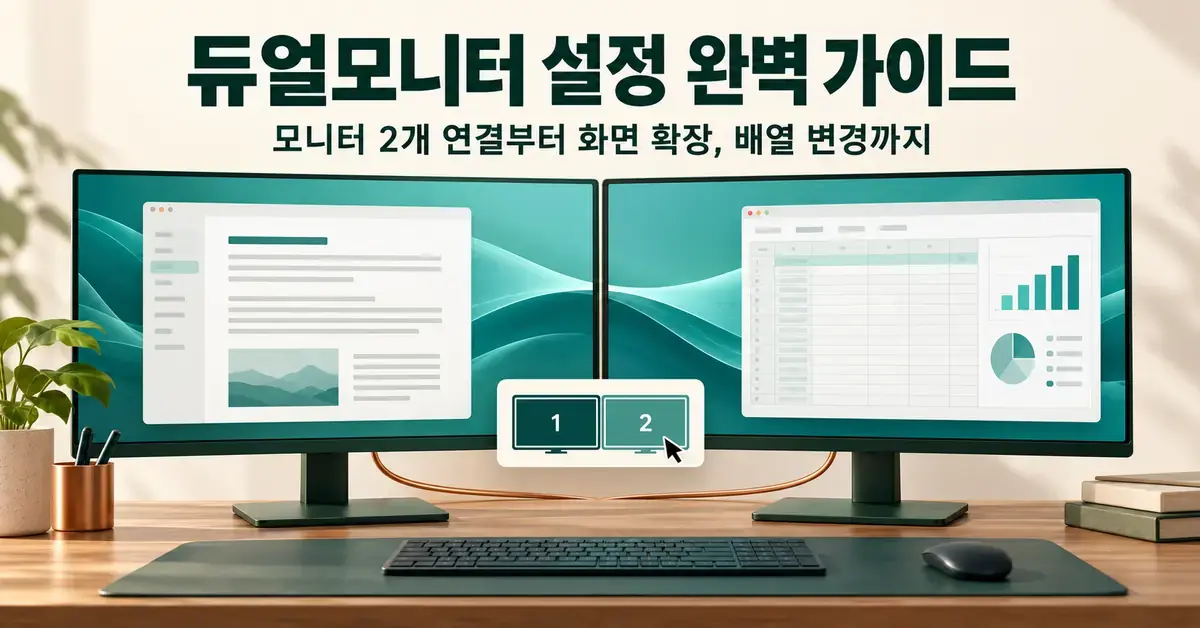
모니터를 하나 더 연결하면 문서와 자료를 나란히 펼쳐 놓고 작업할 수 있어 업무 효율이 크게 올라갑니다. 하지만 막상 케이블을 꽂아도 화면이 복제되거나 한쪽만 켜지는 경우가 적지 않습니다. 듀얼모니터 설정은 연결 방식과 윈도우 디스플레이 옵션을 함께 이해해야 제대로 끝납니다. 이 글에서 준비물부터 화면 확장, 배열 변경까지 순서대로 짚어 보겠습니다.
듀얼모니터 설정 전, 모니터 2개 연결 준비하기
3분 만에 끝내는 듀얼모니터 연결 영상
출처: 바로 쓰는 IT
듀얼 모니터를 쓰기 위한 첫 단계는 PC의 영상 출력 단자와 모니터의 입력 단자를 같은 규격 케이블로 연결하는 것입니다. 모니터 2개 연결이라고 하지만, 정확히는 본체나 노트북에 이미 쓰던 화면 외에 한 대를 더 붙이는 작업입니다. 마이크로소프트는 옵션을 바꾸기 전에 케이블이 PC나 도크에 제대로 꽂혔는지, 그리고 윈도우 업데이트가 최신인지 먼저 확인하라고 안내합니다. 새 PC라면 윈도우 11을 새로 설치한 직후 그래픽 드라이버부터 갱신해 두는 것이 안정적입니다.
모니터 2개 연결에 쓰는 포트와 케이블 종류
모니터 2개 연결에 쓰이는 단자는 크게 HDMI, DisplayPort, USB-C로 나뉩니다. 가장 널리 쓰이는 HDMI는 영상과 음성을 한 번에 전송해 일반 사무용 모니터에 적합하고, DisplayPort는 높은 주사율과 해상도에 유리해 PC 모니터에서 선호됩니다. 노트북은 USB-C 한 포트로 영상과 충전을 함께 처리할 수 있어 편리합니다. LG전자 등 제조사 공식 지원 페이지에서도 모니터 뒷면의 입력 단자를 확인한 뒤 PC에 맞는 케이블을 고르라고 권장합니다. 두 화면을 모두 고해상도로 띄울 계획이라면 컴퓨터 램 용량을 확인해 여유가 있는지 함께 점검하는 것이 좋습니다.
연결 포트 비교표
듀얼모니터 연결에 자주 쓰이는 단자별 특징을 간단히 비교했습니다.
| 연결 단자 | 영상·음성 전송 | 특징과 권장 용도 |
|---|---|---|
| HDMI | 영상 + 음성 | 대부분의 모니터·그래픽카드에 기본 탑재되어 일반 사무용에 무난 |
| DisplayPort | 영상 + 음성 | 높은 해상도·주사율에 유리해 고사양 PC 모니터에서 선호 |
| USB-C(DP Alt Mode) | 영상 + 음성 + 전원 | 케이블 한 개로 노트북 연결과 충전까지, 포트 지원 여부 확인 필요 |
| DVI | 영상만 | 구형 모니터 호환용, 음성은 별도 연결 필요 |
| VGA | 영상만(아날로그) | 오래된 장비 호환용, 화질 저하가 생길 수 있음 |
화면 확장과 복제, 듀얼 모니터 활용의 핵심
초보자를 위한 듀얼 모니터 세팅 가이드 영상
출처: 민이 아빠
화면 확장은 두 모니터를 하나의 넓은 바탕화면처럼 이어 붙여 창을 자유롭게 옮겨 쓰는 방식입니다. 반대로 복제는 두 화면에 똑같은 내용을 띄웁니다. 가장 빠른 방법은 단축키로, 키보드에서 Windows 키와 P 키를 함께 누르면 ‘PC 화면만’, ‘복제’, ‘확장’, ‘두 번째 화면만’ 중에서 고르는 메뉴가 나타납니다. 마이크로소프트 공식 지원 문서도 이 Win+P 메뉴에서 확장과 복제를 전환하도록 안내합니다. 업무 효율을 높이려면 보통 ‘확장’을 선택합니다.
설정에서 화면 확장 켜는 방법
설정 앱에서도 같은 기능을 직접 켤 수 있습니다. 시작 > 설정 > 시스템 > 디스플레이로 들어간 뒤, 아래쪽 ‘여러 디스플레이’ 항목에서 ‘이 디스플레이 확장’을 고르면 됩니다. 만약 모니터가 목록에 보이지 않으면 같은 화면의 ‘감지’ 버튼을 눌러 윈도우가 다시 인식하도록 합니다. 화면을 넓게 쓰면 창 사이를 오가는 일이 잦아지므로, 클립보드 기록(Win+V) 기능처럼 복사·붙여넣기를 돕는 단축키를 함께 익혀 두면 작업이 한결 수월해집니다.
모니터 배열 변경과 주 디스플레이 지정
윈도우 듀얼모니터 연결과 설정 방법 영상
출처: 곰세 iT
모니터 배열 변경은 설정 화면 속 모니터 아이콘을 실제 책상 위 배치와 똑같이 맞추는 작업입니다. 두 화면의 위치가 어긋나 있으면 마우스 커서가 엉뚱한 방향으로 넘어가 불편합니다. 시작 > 설정 > 시스템 > 디스플레이 화면 위쪽에 1번, 2번으로 표시된 사각형을 마우스로 끌어 왼쪽·오른쪽 또는 위·아래로 배치한 뒤 ‘적용’을 누르면 됩니다.
디스플레이 식별과 드래그로 배열 변경하기
어느 사각형이 어떤 모니터인지 헷갈린다면 ‘식별’ 버튼을 먼저 누르세요. 각 화면에 1, 2 같은 번호가 크게 표시되어 물리적 위치와 번호를 바로 맞출 수 있습니다. 배열을 맞춘 다음에는 주로 보는 모니터를 선택하고 ‘주 디스플레이로 설정’에 체크하면, 작업 표시줄과 새 창이 그 화면을 기준으로 열립니다. 모니터 배열 변경과 주 디스플레이 지정까지 끝내야 두 화면을 제대로 활용할 수 있습니다.
듀얼모니터 연결 체크리스트
윈도우 11 기준으로 듀얼모니터 설정을 마치기까지의 순서를 정리했습니다.
- 케이블로 PC와 두 번째 모니터를 연결하고 전원을 켠다.
- 시작 > 설정 > 시스템 > 디스플레이로 이동한다.
- 모니터가 보이지 않으면 ‘여러 디스플레이’에서 ‘감지’를 누른다.
- ‘식별’을 눌러 각 화면에 표시되는 번호를 확인한다.
- 모니터 아이콘을 드래그해 실제 배치와 똑같이 맞춘다.
- ‘여러 디스플레이’에서 ‘이 디스플레이 확장’을 선택한다.
- 주로 쓰는 화면을 ‘주 디스플레이로 설정’에 체크한다.
듀얼모니터 설정이 안 될 때 자주 하는 실수
듀얼 모니터가 뜻대로 안 될 때는 대부분 하드웨어가 아니라 연결이나 옵션 문제입니다. 두 번째 모니터가 감지되지 않으면 케이블을 다시 꽂고 ‘감지’를 누른 뒤, 그래도 안 되면 PC를 재시작하고 Win+P를 다시 시도합니다. 화면이 계속 복제만 된다면 Win+P에서 ‘확장’으로 바꾸면 됩니다. 수동 분배기(스플리터)는 하나의 신호를 나눠 복제만 할 뿐 독립된 확장 화면을 만들지 못한다는 점도 알아 두면 좋습니다. 연결 단자나 본체에 먼지가 쌓이면 접촉 불량이 생길 수 있으니, 평소 컴퓨터 본체와 팬 먼지 청소로 환경을 깨끗하게 유지하는 것도 도움이 됩니다.
결론
듀얼모니터 설정은 올바른 케이블로 모니터 2개를 연결하고, Win+P나 설정 앱에서 화면 확장을 켠 뒤, 디스플레이 식별과 드래그로 모니터 배열 변경과 주 디스플레이까지 지정하면 끝납니다. 순서만 지키면 누구나 몇 분 안에 마칠 수 있습니다. 아래 체크리스트를 보면서 내 책상 환경에 맞게 하나씩 따라 설정해 보세요.