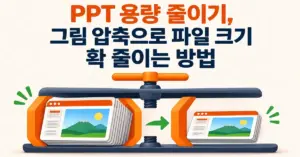
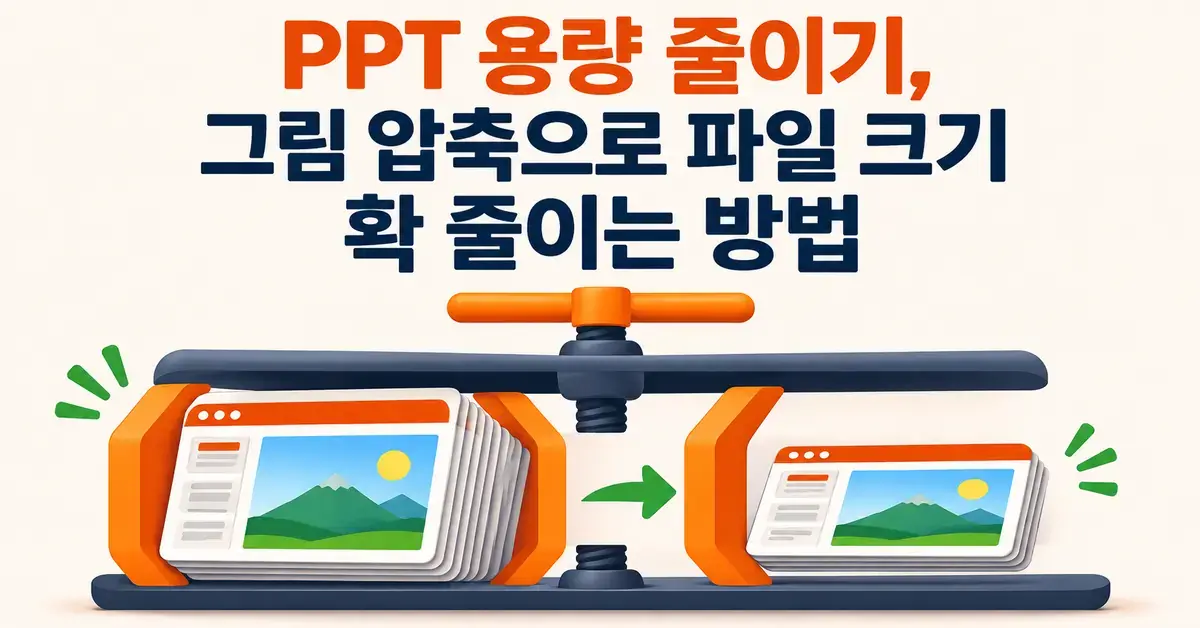
파워포인트 PPT 용량 줄이기는 보통 세 단계면 충분합니다. 먼저 [그림 서식] > [그림 압축]에서 ‘이 그림에만 적용’ 체크를 해제하고 ‘잘린 그림 영역 삭제’를 체크해 이미지를 압축한 뒤, [파일] > [정보] > [미디어 압축]으로 동영상과 오디오를 줄이고, 글꼴은 ‘사용된 문자만 포함’되도록 설정합니다. 편집할 사람이 없다면 PDF로 저장하면 됩니다. 각 단계를 어떤 순서로 적용해야 효과가 큰지 아래에서 하나씩 정리했습니다.
PPT 용량이 커지는 주된 원인
출처: 통통구리
PPT 용량 줄이기의 출발점은 파일을 무겁게 만드는 원인을 아는 것입니다. 대부분의 용량은 텍스트가 아니라 고해상도 사진, 삽입된 동영상과 오디오, 그리고 파일에 포함된 글꼴에서 발생합니다. 스마트폰이나 웹에서 내려받은 고해상도 원본 사진을 그대로 넣으면 몇 장만으로도 파일이 크게 불어날 수 있습니다. 따라서 무작정 슬라이드를 지우기보다 이미지와 미디어부터 손보는 편이 훨씬 효율적입니다.
현재 PPT 파일 크기부터 확인하기
먼저 지금 내 파일이 얼마나 큰지 정확히 확인해 두는 것이 좋습니다. 파워포인트에서 [파일] 탭을 열면 오른쪽 정보 화면에서 문서 크기를 볼 수 있고, 윈도우 탐색기에서 파일을 마우스 오른쪽 버튼으로 눌러 [속성]을 선택하면 더 정확한 용량이 나옵니다. 압축 작업 전후의 수치를 비교해 두면 어떤 방법이 효과가 컸는지 한눈에 알 수 있습니다. 또 작업 전에는 원본을 복사해 따로 보관해 두는 습관이 안전합니다. 압축 과정에서 지운 데이터는 되돌릴 수 없는 경우가 많기 때문입니다.
그림 압축으로 슬라이드 이미지 용량 줄이기
출처: 책제작 인쇄제본 가이드
가장 효과가 큰 방법은 파워포인트에 내장된 그림 압축 기능입니다. 슬라이드에서 이미지를 하나 선택하면 리본 메뉴에 [그림 서식] 탭이 나타나는데, [조정] 그룹에서 [그림 압축]을 누르면 됩니다. 이때 ‘이 그림에만 적용’ 체크를 해제하면 문서 안의 모든 이미지에 한 번에 적용되어 슬라이드 용량을 크게 줄일 수 있습니다. 다만 그림을 압축하면 디테일을 잃게 되어 이미지가 다르게 보일 수 있으므로, 꾸밈 효과를 적용하기 전에 압축하고 저장하는 것이 좋습니다. 자세한 절차는 마이크로소프트 공식 지원 문서에서도 확인할 수 있습니다.
해상도 설정과 잘린 그림 영역 삭제
그림 압축 창에서는 해상도와 ‘잘린 그림 영역 삭제’ 옵션을 함께 조정합니다. 마이크로소프트 365의 기본 그림 해상도는 220ppi이며, 화면 발표나 이메일 첨부가 목적이라면 [파일] > [옵션] > [고급]의 ‘이미지 크기 및 품질’에서 기본 해상도를 150ppi 이하로 낮추는 것이 권장됩니다. 사진을 잘라서 넣은 경우 ‘잘린 그림 영역 삭제’를 체크하면 화면 밖으로 잘려 나간 원본 부분이 파일에서 제거되어 용량이 더 줄어듭니다. 다만 이 작업과 ‘편집 데이터 삭제’는 되돌리기가 어려우므로 원본을 보관한 뒤 적용하세요.
동영상·오디오 미디어 압축과 글꼴 정리
출처: 사이드잡스 한소하
슬라이드에 동영상이나 오디오가 들어 있다면 미디어 압축이 큰 효과를 냅니다. [파일] > [정보]로 이동한 뒤 멀티미디어 섹션에서 [미디어 압축]을 선택하고 품질을 고르면 됩니다. 최신 버전은 Full HD(1080p), HD(720p), Standard(480p) 세 가지 품질을 제공하며, 이메일 전송처럼 공간이 빠듯할 때는 가장 낮은 품질이 유리합니다. 용량이 큰 영상이라면 아예 짧은 움짤(GIF)로 만들어 넣는 것도 좋은 대안입니다. 단, 압축 과정에서 포함된 자막과 대체 오디오 트랙은 사라질 수 있다는 점은 미리 알아 두세요.
미디어 압축 품질 비교
파워포인트 최신 버전의 [미디어 압축]에서 고를 수 있는 품질 옵션과 추천 용도를 정리했습니다.
| 품질 옵션 | 특징 | 추천 용도 |
|---|---|---|
| Full HD(1080p) | 전반적인 오디오·비디오 품질을 유지하면서 공간을 절약합니다. | 화질이 중요한 대형 화면 발표 |
| HD(720p) | 인터넷으로 스트리밍되는 미디어와 비슷한 품질입니다. | 일반적인 사내 공유·온라인 발표 |
| Standard(480p) | 용량을 가장 많이 줄여 공간이 제한될 때 적합합니다. | 이메일 첨부 등 용량이 빠듯할 때 |
글꼴 포함 설정과 편집 데이터 정리
글꼴을 파일에 포함하면 다른 PC에서도 디자인이 유지되지만 그만큼 용량이 늘어납니다. [파일] > [옵션] > [저장]에서 ‘파일에 글꼴 포함’을 켤 때 ‘프레젠테이션에 사용된 문자만 포함’을 선택하면 용량 부담을 줄일 수 있고, 다른 사람이 편집까지 해야 한다면 ‘모든 문자 포함’을 골라야 합니다. 마이크로소프트의 미디어 파일 압축 안내에서도 설명하듯, 미디어 파일을 압축하면 재생 성능을 높이고 디스크 공간을 절약할 수 있습니다.
그래도 PPT 파일 크기가 크다면
위 방법을 모두 적용했는데도 용량이 크다면 저장 방식 자체를 바꿔 볼 수 있습니다. 발표나 제출이 목적이고 편집이 필요 없다면 PDF로 저장하는 것이 파일 크기를 줄이는 데 도움이 될 수 있습니다. 이렇게 저장한 뒤 PDF를 나누거나 특정 페이지만 추출해 필요한 부분만 공유하면 더욱 효율적입니다. 또 다른 문서에서 슬라이드를 복사해 오면서 쌓인, 사용하지 않는 슬라이드 마스터를 정리하는 것도 도움이 됩니다. 파일을 꼭 공유해야 하는데 용량이 부담스럽다면 클라우드를 활용하는 방법도 있습니다. 마이크로소프트는 그림의 파일 크기를 줄이는 안내에서 파일을 클라우드에 저장한 뒤 OneDrive에서 공유하면 용량 제한 없이 고품질 이미지가 담긴 파일을 쉽게 보낼 수 있다고 설명합니다. 온라인 압축 도구는 편리하지만 민감한 자료는 외부 서버 업로드에 유의해야 합니다.
PPT 용량 줄이기 체크리스트
작업 순서대로 하나씩 확인하면 빠뜨리는 단계 없이 용량을 줄일 수 있습니다.
- 압축 전 원본 파일을 복사해 따로 보관했는가
- [그림 서식] > [그림 압축]에서 ‘이 그림에만 적용’을 해제해 전체 이미지에 적용했는가
- ‘잘린 그림 영역 삭제’를 체크했는가
- [파일] > [옵션] > [고급]에서 기본 해상도를 150ppi 이하로 낮췄는가
- [파일] > [정보]에서 동영상·오디오에 미디어 압축을 적용했는가
- 글꼴을 포함한다면 ‘사용된 문자만 포함’을 선택했는가
- 편집이 필요 없다면 PDF로 저장했는가
함께 읽으면 좋은 글
- 워드를 한글로 변환하는 방법
- 엑셀 드롭다운 목록 수정하기